Установка и первый запуск
Поставим Eile одной командой, запустим пустой сайт и войдём в менеджер. Займёт минут десять.
Установить программу
Откройте терминал и вставьте эту команду целиком, затем нажмите Enter:
$ curl -fsSL https://github.com/a-sharapov/eile/releases/latest/download/install.sh | bashКоманда скачает установщик и запустит его. Он узнает, какая у вас система, скачает подходящую сборку Eile, сверит её контрольную сумму (так проверяют, что файл скачался целым и его никто не подменил) и положит программу cms туда, где терминал её найдёт.
Проверим, что всё на месте:
$ cms version
Eile 0.1.0-alpha.9.1
Номер версии у вас может быть новее. Это нормально.
Папка для сайта
Сайту нужна своя папка. Создадим её и перейдём в неё. Команда mkdir создаёт папку, cd переходит в неё:
$ mkdir fasad
$ cd fasad
Все следующие команды выполняйте из этой папки. Если закроете терминал, в новом окне снова наберите cd fasad.
Запустить сайт
$ cmsВ терминале появится примерно такой ответ:
  ●─┬─●  Eile 0.1.0-alpha.9.1
    ├─◐  сайт и менеджер в одном файле
    └─○  страницы, шаблоны, медиатека

  Сайт       http://localhost:8080/
  Менеджер   http://localhost:8080/manager
  База       site.db
  Страницы   1 страница · ● опубликовано 1

  ▸ Новая база: страница приветствия и пустой шаблон.
    Готовый сайт — блог, портфолио, магазин: cms new

  ▸ Пользователей ещё нет. Администратор создаётся по ссылке:
    http://localhost:8080/manager/setup?token=…
Разберём, что здесь написано.
- Сайт: адрес, по которому сайт открывается в браузере.
localhostзначит «этот компьютер», а8080это порт: номер двери, через которую программа принимает гостей. - Менеджер: админка, где вы будете вести сайт.
- База: файл
site.dbв вашей папке. В нём лежит весь сайт: страницы, шаблоны, картинки и пользователи. Скопировали этот файл, и у вас копия всего сайта. - Ссылка для администратора: по ней создаётся первый пользователь. Она работает один раз.
Пока окно терминала открыто и программа работает, сайт доступен. Чтобы остановить его, нажмите в терминале Ctrl+C. Чтобы запустить снова, наберите cms в той же папке.
Посмотреть на сайт
Откройте в браузере http://localhost:8080. Вы увидите страницу «Добро пожаловать». Её выводит шаблон Minimal, в котором нет ничего, кроме текста страницы. Так начинается каждый новый сайт на Eile.
Создать администратора
Скопируйте из терминала длинную ссылку, которая начинается с http://localhost:8080/manager/setup, и откройте её в браузере. Появится форма Первый администратор.
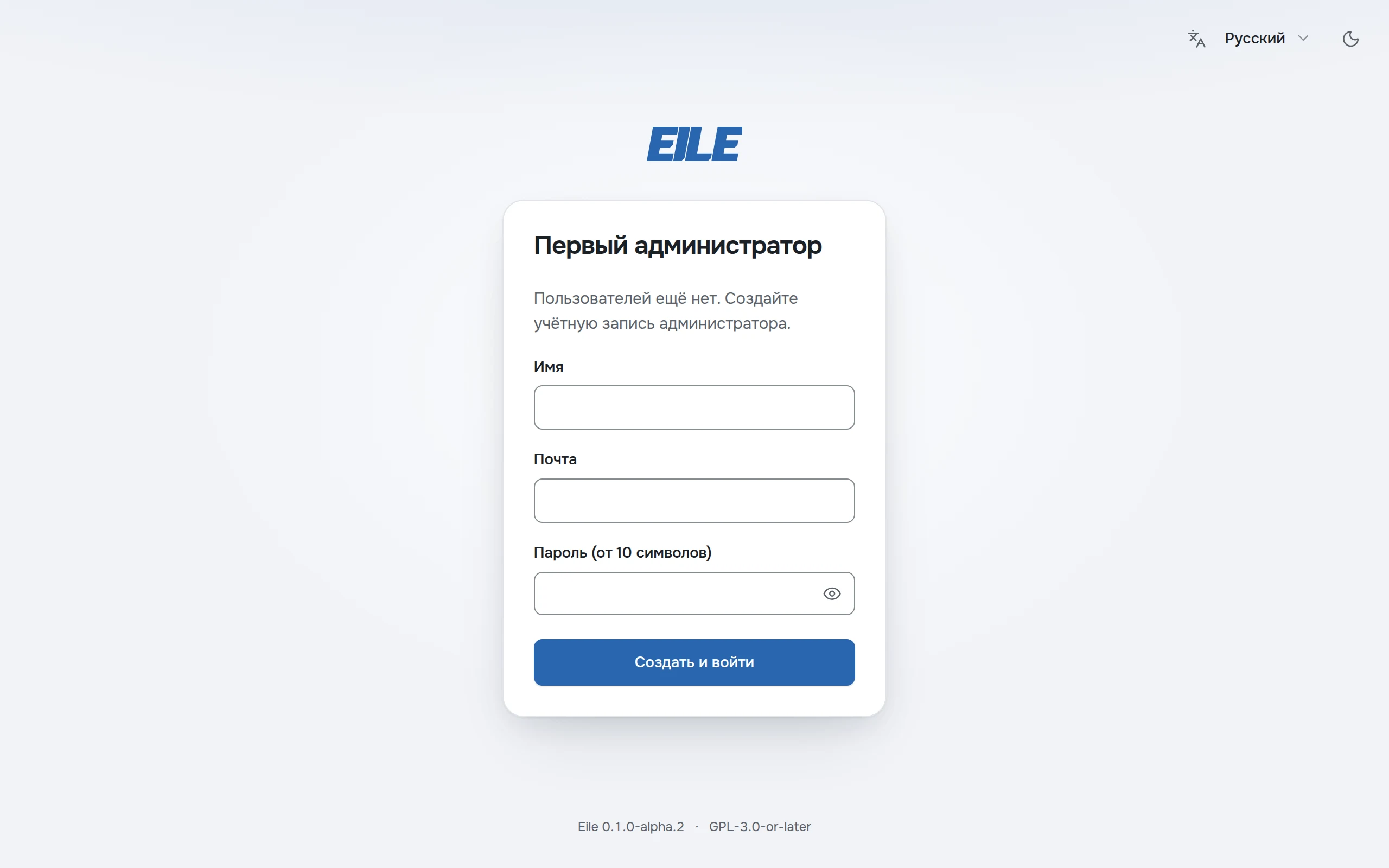
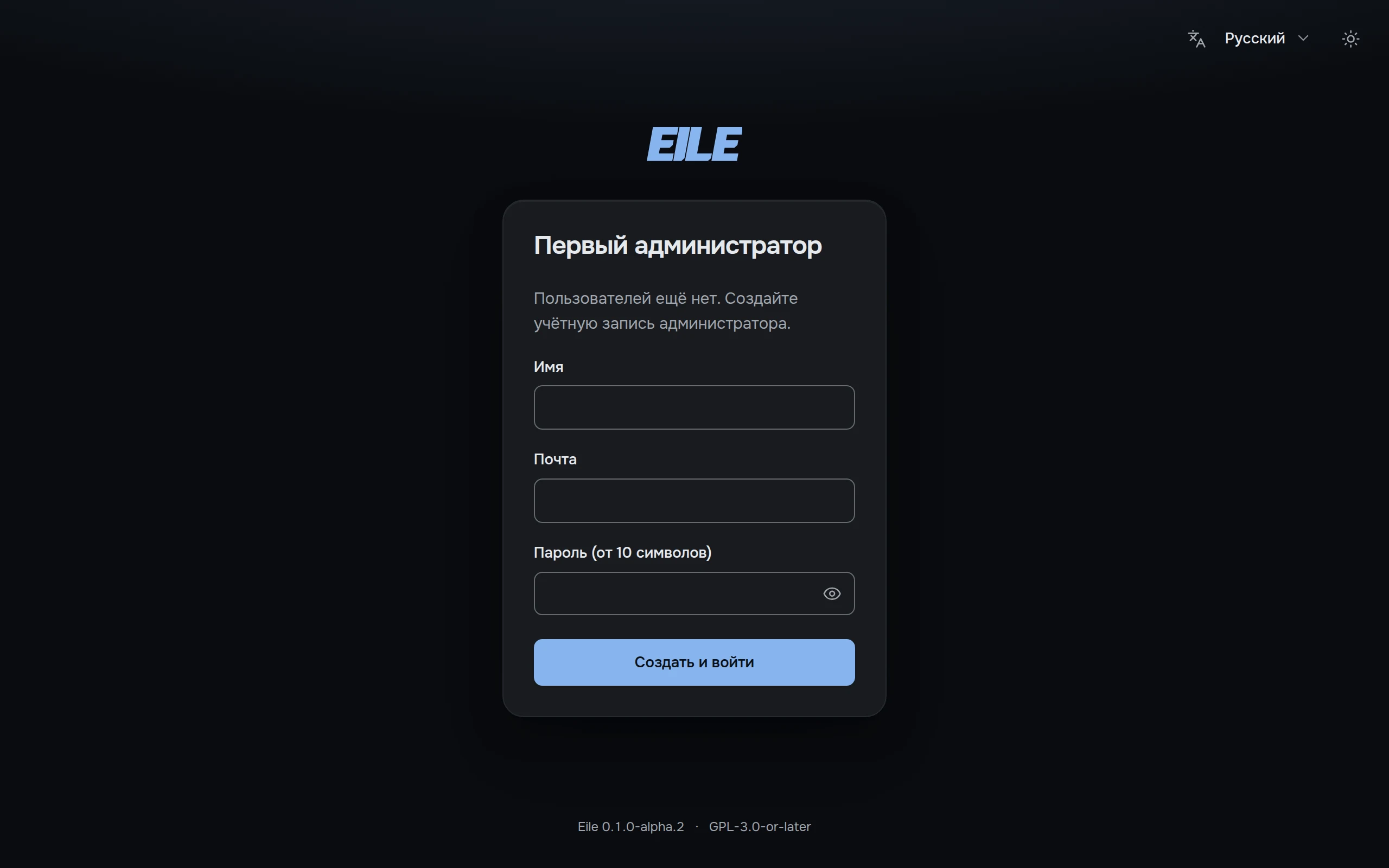
- Напишите имя: его увидят другие пользователи менеджера.
- Укажите почту. Она станет логином.
- Придумайте пароль не короче 10 символов и запишите его в надёжное место.
- Нажмите Создать и войти.
Готово, вы в менеджере. В следующий раз он откроется по адресу http://localhost:8080/manager с вашей почтой и паролем.
Осмотреться в менеджере
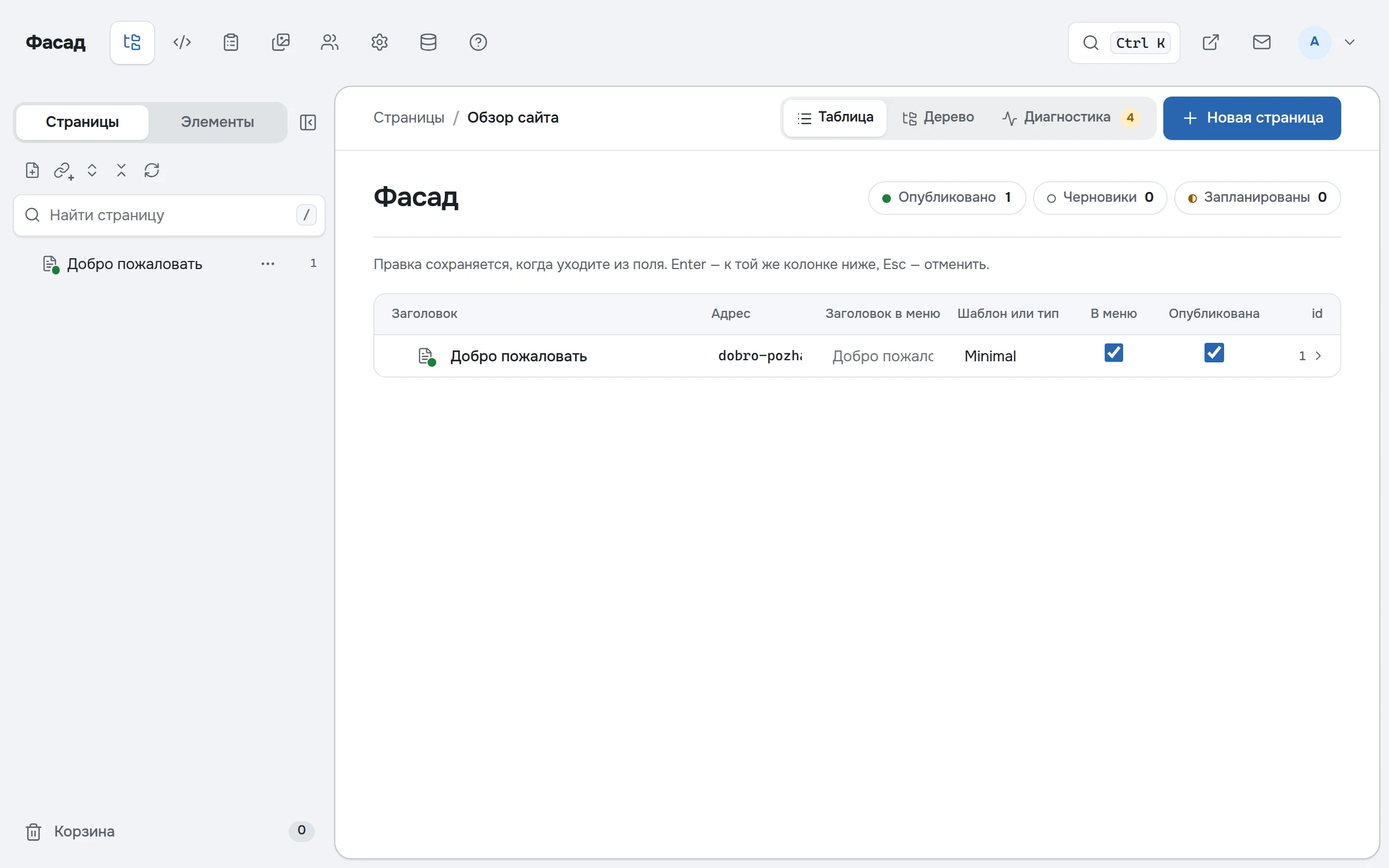
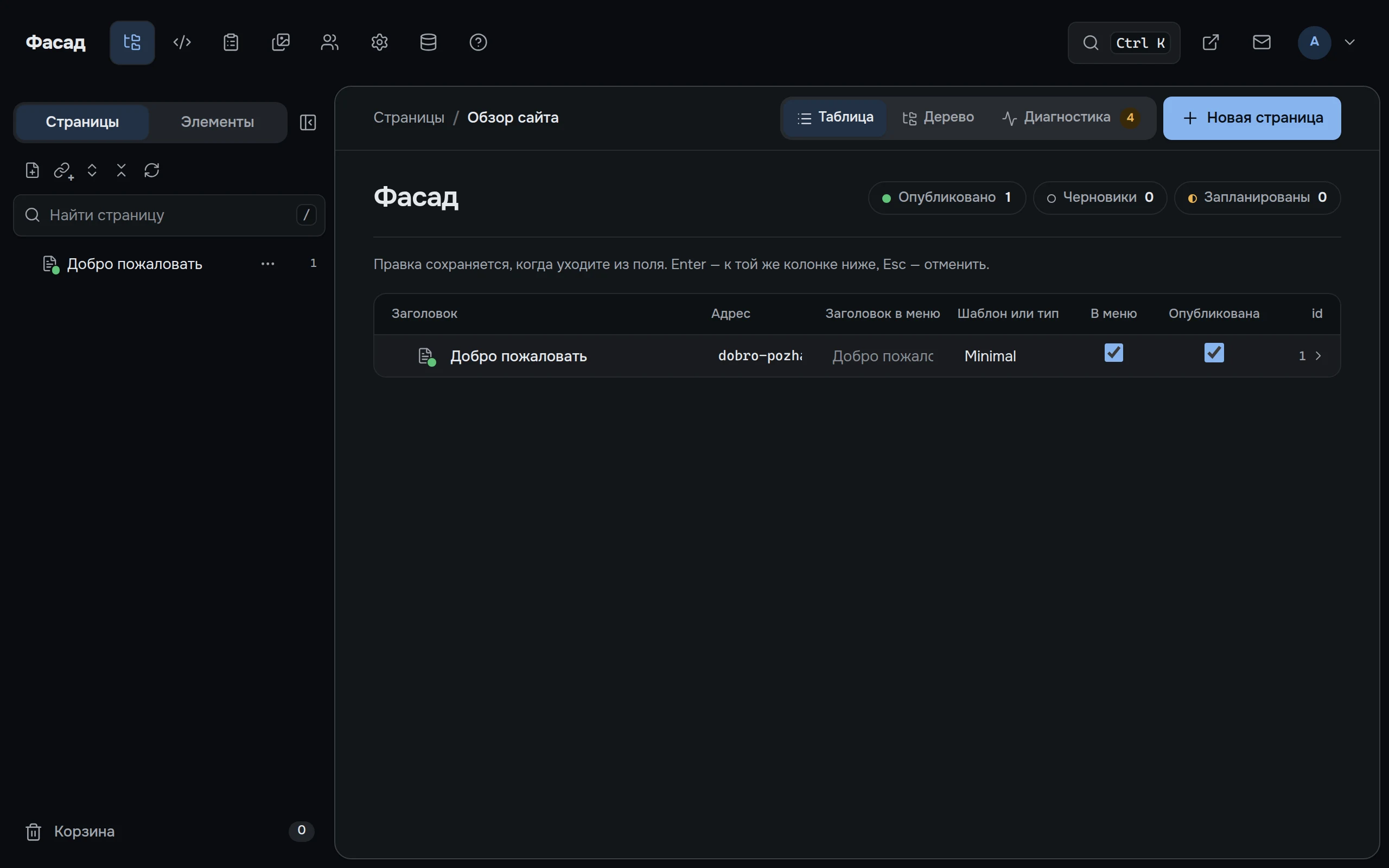
- Шапка сверху: значки разделов. Наведите на значок мышь, и появится его название: Страницы, Элементы, Формы, Медиа, Настройки и другие. Справа кнопка с вашей буквой открывает меню учётной записи.
- Дерево страниц слева: весь сайт, как он вложен. Число справа от названия страницы это её номер, id.
- Холст справа: то, что вы сейчас открыли. Сразу после входа там обзор всех страниц таблицей.
Значок со знаком вопроса открывает Помощь: там коротко описано всё, что умеет менеджер. Загляните туда, когда будет минутка.
Дать сайту название
Сейчас сайт называется Eile. Откройте Настройки (значок шестерёнки), на вкладке Сайт напишите в поле названия «Фасад» и сохраните. Название появится в заголовке вкладки браузера, а позже и в шапке сайта.